
Clavier arabe AZERTY
Retrouvez ce que produit une touche de votre clavier, avec et sans Maj. Comparez les deux dispositions Windows et emportez le plan imprimable.
Quelle lettre arabe donne ma touche ?
Sur un AZERTY français classique, la touche marquée A se trouve à l’emplacement du Q américain. Dans les deux dispositions arabes présentées ici, cette position produit ض. À l’inverse, la ressemblance entre le son « b » et ب relève de la saisie phonétique. En saisie physique, c’est la position de F qui donne cette lettre.
Essayer les touches du plan
Tapez dans le champ ci-dessous ou touchez les touches du plan. Pour une voyelle sur le plan, touchez d’abord Maj. Retour arrière reprend la dernière frappe validée.
Faites défiler le plan horizontalement pour atteindre les autres touches.
Essayez F, puis H. Maintenez Maj pour tester la seconde couche.
Les frappes et les clics sur le plan s’ajoutent dans l’ordre. Dans le champ de test, Espace sépare deux mots et Retour arrière retire le dernier caractère.
Trois mots à taper sur un AZERTY français
Essayez chaque mot sans regarder le corrigé. باب (« porte ») commence et finit par bāʾ (ب). Dans سلام (« paix »), cherchez le lām et l’alif qui se suivent. Pour كِتاب (« livre »), placez la kasra sous la première lettre. C’est la seule voyelle brève affichée dans cet exercice.
Disposition utilisée □ Arabe (101) □ Arabe (102) AZERTY
Notez les touches de chaque mot, puis comparez vos réponses au corrigé.
- باب
- سلام
- كِتاب
Replier ici pour masquer le corrigé
Voir les touches et comparer 101 et 102
| Mot | Arabe (101) | Arabe (102) AZERTY |
|---|---|---|
| باب | F → H → F | F → H → F |
| سلام | S → B → L | S → B → L |
| كِتاب | M → Maj + Q → J → H → F | M → Maj + C → J → H → F |
B produit les deux lettres لا en un seul geste. Le parcours accepte aussi G puis H pour les taper séparément. Les deux méthodes écrivent exactement le même mot.
Exercices sur clavier arabe · Clavier-Arabe.com
www.clavier-arabe.com/clavier-arabe-azerty/#exercices
Retrouver une touche à partir du signe
Collez une lettre, une voyelle ou son nom. Essayez aussi un mot arabe. Le contour repère chaque touche sur le plan et le résultat indique quand maintenir Maj.
Le résultat précisera si Maj est nécessaire.
Télécharger un plan du clavier arabe
Chaque fiche A4 présente les touches de gauche à droite, la légende du clavier latin, le caractère obtenu et la couche Maj. Le PDF est destiné à l’impression en paysage. Le SVG peut être agrandi ou inséré dans un support de cours.
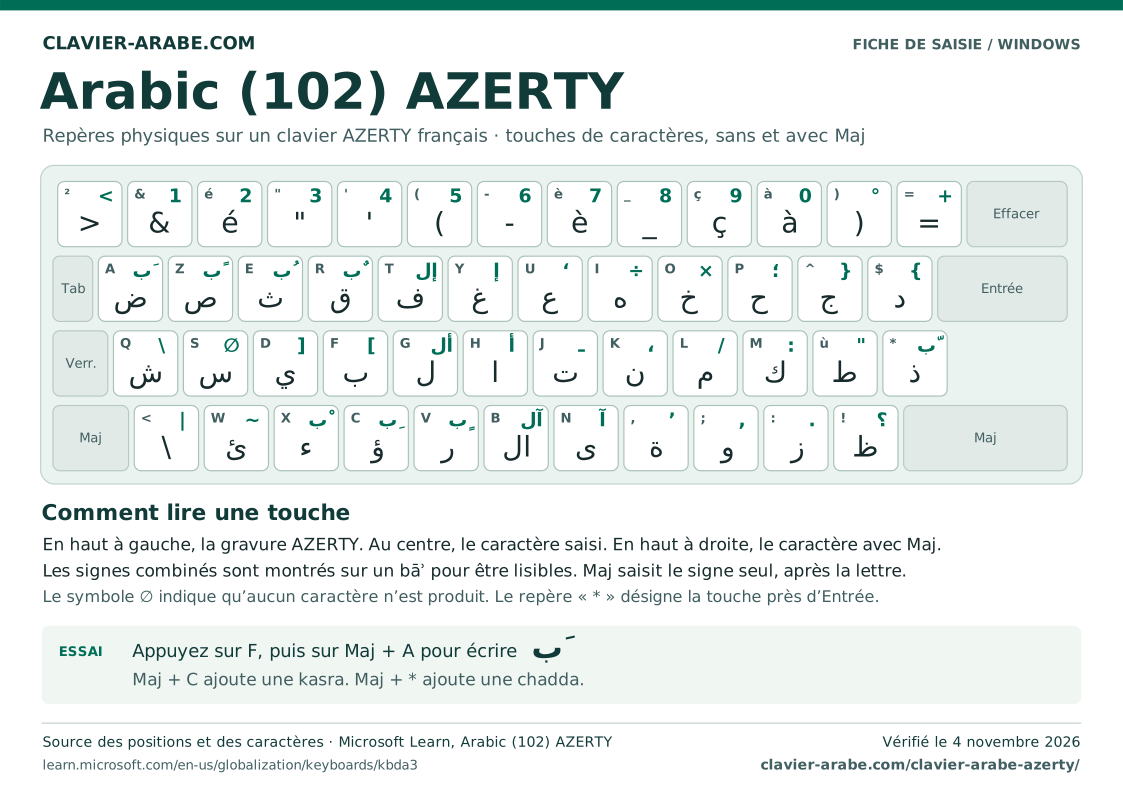
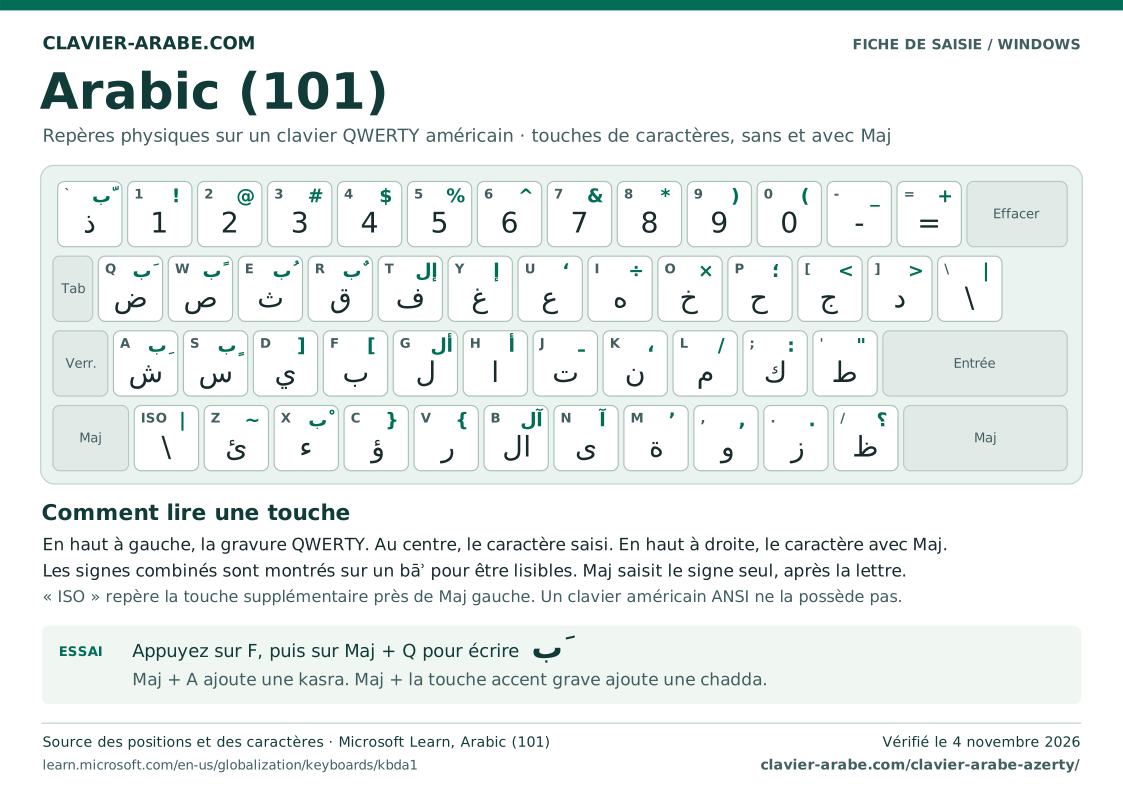
Aperçu du plan 102 AZERTY en image
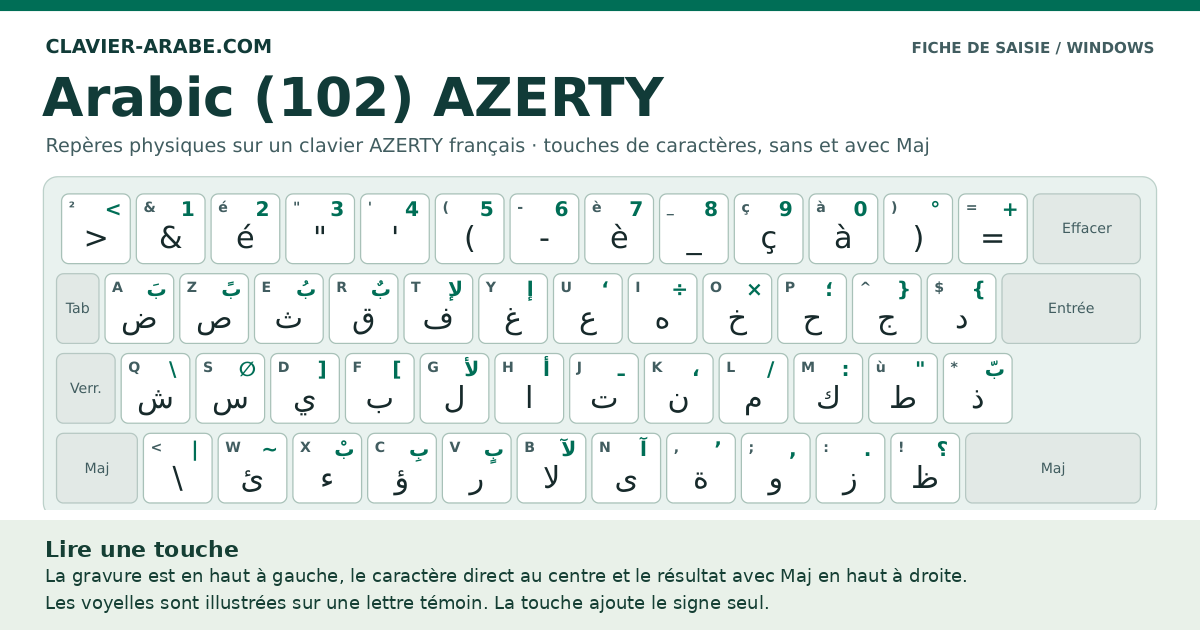
De la lettre au mot sur un clavier AZERTY français
Ces essais utilisent les inscriptions d’un AZERTY français classique et la disposition Windows Arabe (102) AZERTY. Placez le curseur dans le champ de saisie avant l’essai. Les touches indiquées s’enchaînent de gauche à droite dans les explications.
- Hamza seule, sur un alif ou sur un wāw
- X produit ء. Pour أ, maintenez Maj et appuyez sur H. Pour إ, utilisez Maj + Y. Pour la hamza sur un wāw, C donne ؤ. Pour la hamza sur un siège en forme de yāʾ, W donne ئ. Essayez le mot سؤال (« question ») avec S, C, H, G.
- Trois voyelles sur la même consonne
- Appuyez sur F pour écrire ب. Ajoutez ensuite Maj + A pour بَ (ba), Maj + C pour بِ (bi) ou Maj + E pour بُ (bou). La consonne précède toujours la marque dans l’ordre de frappe.
- Deux lettres produites par une seule touche
- B insère ensemble le lām et l’alif de لا. On obtient les mêmes deux caractères en tapant G puis H. La première méthode permet de saisir سلام (« paix ») avec les trois touches S, B, L.
- Virgule et point d’interrogation arabes
- Maj + K donne ،. Pour ؟, maintenez Maj et appuyez sur la touche marquée !, à droite de la rangée du bas. Ces deux signes sont des caractères Unicode distincts de la virgule et du point d’interrogation latins.
Quelles touches donnent les voyelles sur un AZERTY français ?
Sur les touches imprimées d’un AZERTY français classique, la kasra se tape avec Maj + Q en Arabe (101) et Maj + C en Arabe (102) AZERTY. Tapez d’abord la consonne. Le tableau montre le signe sur ب pour le rendre lisible. Le raccourci ajoute seulement le signe.
| Signe sur bāʾ | Arabe (101) | Arabe (102) AZERTY |
|---|---|---|
| Fatha بَ | Maj + A | Maj + A |
| Damma بُ | Maj + E | Maj + E |
| Kasra بِ | Maj + Q | Maj + C |
| Chadda بّ | Maj + ² | Maj + * |
| Soukoun بْ | Maj + X | Maj + X |
| Fathatan بً | Maj + Z | Maj + Z |
| Dammatan بٌ | Maj + R | Maj + R |
| Kasratan بٍ | Maj + S | Maj + V |
Chaque raccourci mène à la position correspondante dans le tableau complet. Sur un clavier dont les touches portent les lettres américaines, consultez la colonne QWERTY de cette position. Table Microsoft 101 · Table Microsoft 102 AZERTY.
Comment distinguer 101 et 102 AZERTY sur un même clavier ?
La séquence F, H, F donne باب avec les deux dispositions. Elle vérifie qu’on saisit de l’arabe. Pour distinguer les modèles, gardez le même clavier français et comparez les résultats de ces touches.
| Touche imprimée | Arabe (101) | Arabe (102) AZERTY |
|---|---|---|
| é en haut du clavier | 2 | é |
| Maj + é | @ | 2 |
| ² à gauche du & | ذ (dhāl) | > |
| * près d’Entrée | \ | ذ (dhāl) |
| Maj + C | } | Kasra ◌ِ |
La touche < entre Maj gauche et W est la position ISO supplémentaire. Un clavier américain ANSI n’a pas cette touche. Les légendes françaises suivent le modèle AZERTY classique de Microsoft. Vérifiez la couche Maj sur les schémas Arabic 101 et Arabic 102 AZERTY.
Tableau des 48 positions
Pour indiquer une position à quelqu’un, copiez le lien sur la touche dans la première colonne. La ligne réunit ses deux légendes et les caractères obtenus avec chaque disposition.
| Touche AZERTY | Touche QWERTY | 102 | 102 + Maj | 101 | 101 + Maj |
|---|---|---|---|---|---|
| ² | ` | > | < | ذ | ◌ّ |
| & | 1 | & | 1 | 1 | ! |
| é | 2 | é | 2 | 2 | @ |
| " | 3 | " | 3 | 3 | # |
| ' | 4 | ' | 4 | 4 | $ |
| ( | 5 | ( | 5 | 5 | % |
| - | 6 | - | 6 | 6 | ^ |
| è | 7 | è | 7 | 7 | & |
| _ | 8 | _ | 8 | 8 | * |
| ç | 9 | ç | 9 | 9 | ) |
| à | 0 | à | 0 | 0 | ( |
| ) | - | ) | ° | - | _ |
| = | = | = | + | = | + |
| A | Q | ض | ◌َ | ض | ◌َ |
| Z | W | ص | ◌ً | ص | ◌ً |
| E | E | ث | ◌ُ | ث | ◌ُ |
| R | R | ق | ◌ٌ | ق | ◌ٌ |
| T | T | ف | لإ | ف | لإ |
| Y | Y | غ | إ | غ | إ |
| U | U | ع | ‘ | ع | ‘ |
| I | I | ه | ÷ | ه | ÷ |
| O | O | خ | × | خ | × |
| P | P | ح | ؛ | ح | ؛ |
| ^ | [ | ج | } | ج | < |
| $ | ] | د | { | د | > |
| Q | A | ش | \ | ش | ◌ِ |
| S | S | س | — | س | ◌ٍ |
| D | D | ي | ] | ي | ] |
| F | F | ب | [ | ب | [ |
| G | G | ل | لأ | ل | لأ |
| H | H | ا | أ | ا | أ |
| J | J | ت | ـ | ت | ـ |
| K | K | ن | ، | ن | ، |
| L | L | م | / | م | / |
| M | ; | ك | : | ك | : |
| ù | ' | ط | " | ط | " |
| * | \ | ذ | ◌ّ | \ | | |
| < | ISO | \ | | | \ | | |
| W | Z | ئ | ~ | ئ | ~ |
| X | X | ء | ◌ْ | ء | ◌ْ |
| C | C | ؤ | ◌ِ | ؤ | } |
| V | V | ر | ◌ٍ | ر | { |
| B | B | لا | لآ | لا | لآ |
| N | N | ى | آ | ى | آ |
| , | M | ة | ’ | ة | ’ |
| ; | , | و | , | و | , |
| : | . | ز | . | ز | . |
| ! | / | ظ | ؟ | ظ | ؟ |
Un cercle pointillé sert de support visuel aux voyelles. Un tiret long indique qu’aucun caractère n’est produit dans cet état. La touche ISO supplémentaire, située près de Maj gauche, peut manquer sur certains claviers.
Sources et réutilisation
Les correspondances ont été relevées dans les tableaux Windows de Microsoft Arabic 101 et Microsoft Arabic 102 AZERTY. Les légendes latines sont des repères pour les modèles français classique et américain. Les variantes belges, québécoises et les dispositions macOS peuvent différer.
Pour une classe, vous pouvez distribuer les fiches avec leur attribution. Pour un logiciel, téléchargez les correspondances en JSON. Référence à citer : Clavier-Arabe.com, « Clavier arabe AZERTY », version du 4 novembre 2026. Méthode et corrections.